この記事では、Bitwardenのアプリ導入後に必ず覚えておきたい「フォルダーの作り方」と「アイテム(ログイン情報)の追加方法」を初心者向けに完全解説します。
パスワード管理ツールが初めてでも、この記事を読めば迷わず使い始められます。
この記事で分かること
- Bitwardenのフォルダーの作り方
- アイテム(ログイン情報)の追加方法
- フォルダーでアイテムを整理する方法
- 初心者におすすめのフォルダー構成
- 実際の運用のコツ
Bitwardenアプリ導入済みを前提しています。
Bitwardenアプリの導入は、【初心者向け】Bitwardenの導入方法ガイド|インストールから初期設定まで解説 の記事を御覧ください。
Bitwardenの基本操作
アプリ導入が済んでいる場合、まずは Bitwardenのアプリを開きます。
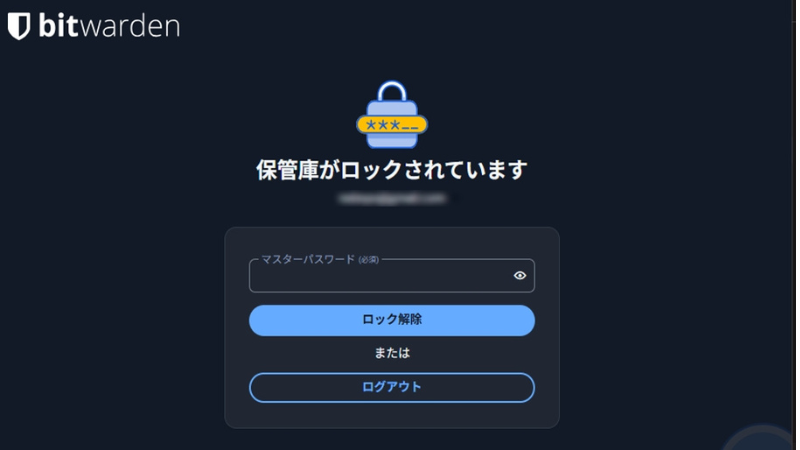
Bitwardenのログイン画面に、メールアドレスとマスターパスワードを入力します。Bitwardenの保管庫が開きます。
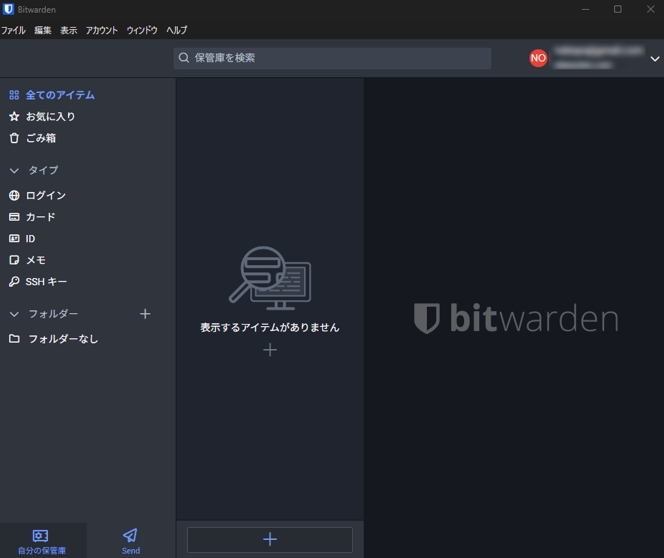
左側には
- アイテム一覧
- フォルダー
が並んでおり、ここが基本操作の中心になります。
フォルダーの作り方(分類の基本機能)
フォルダーは パスワードをカテゴリごとに整理するための入れ物 です。
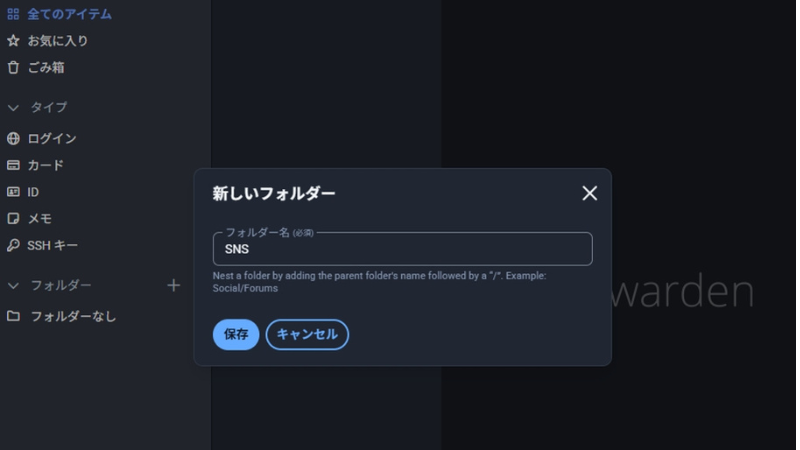
1.左メニューのフォルダーの右にある「+」をクリック。
フォルダーの作成画面が表示されます。フォルダーの例として「SNS」を作ります。
フォルダー名に「SNS」を入れ、「保存」をクリックします。
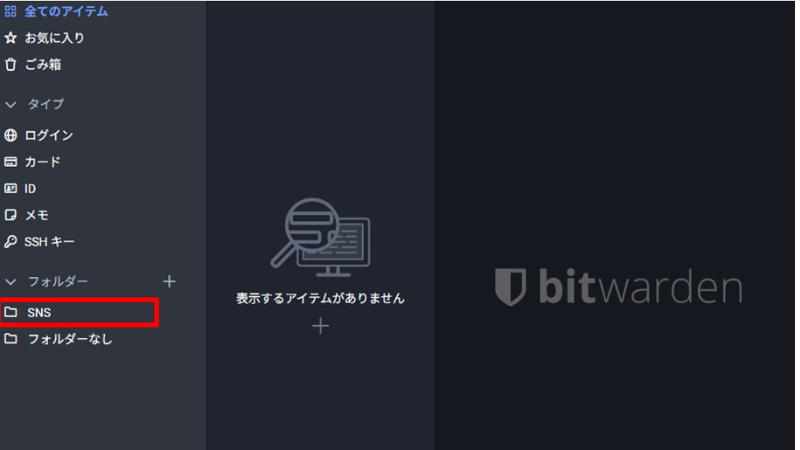
「SNS」のフォルダーが作成されました。
フォルダーに階層を作る
SNSのフォルダーの下に階層を作るには、「/」で区切ります。
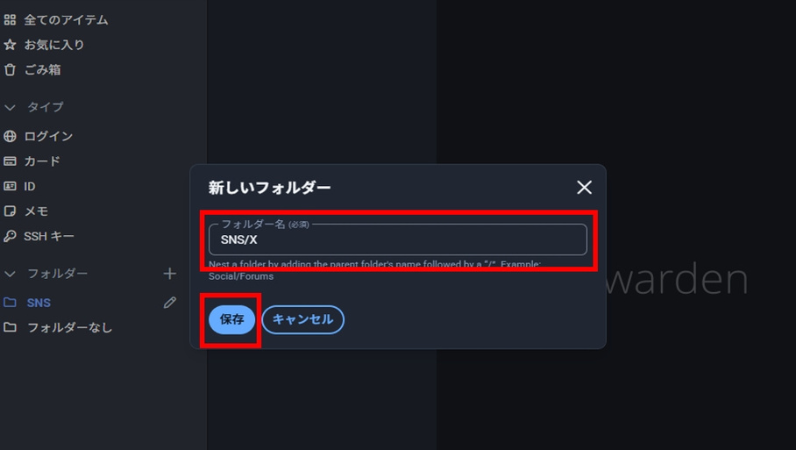
例えば、「SNS/X」とすれば、図のようになります。
同様にして「SNS/Instagram」、「SNS/LINE」などのように作れます。
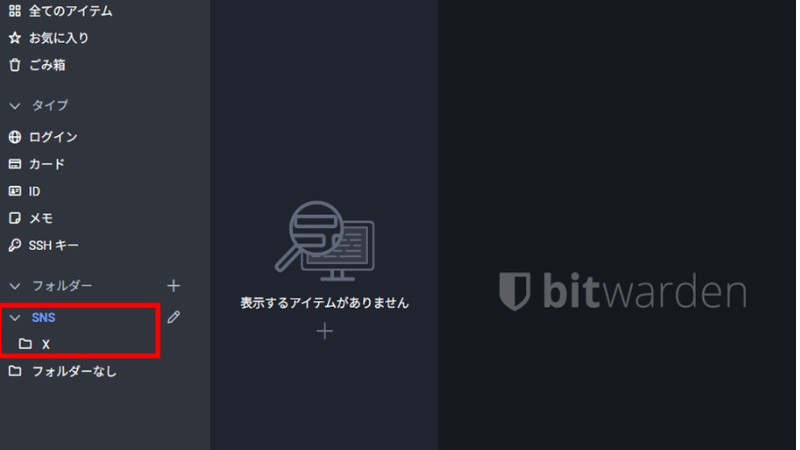
フォルダーの例:
- SNS
- ショッピング
- 金融
- 仕事用
- サブスク
アイテム(ログイン情報)の作り方
Bitwardenではログイン情報を 「アイテム」 と呼び、
「ログイン」「カード」「メモ」「ID」など種類があります。
ここでは最もよく使う ログイン情報の追加 を説明します。
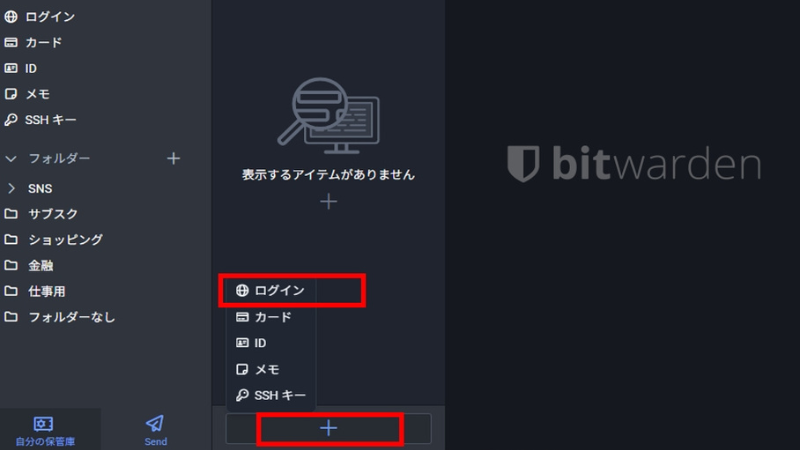
「+」 アイテムを追加ボタンをクリック。
ログインの項目をクリックします。
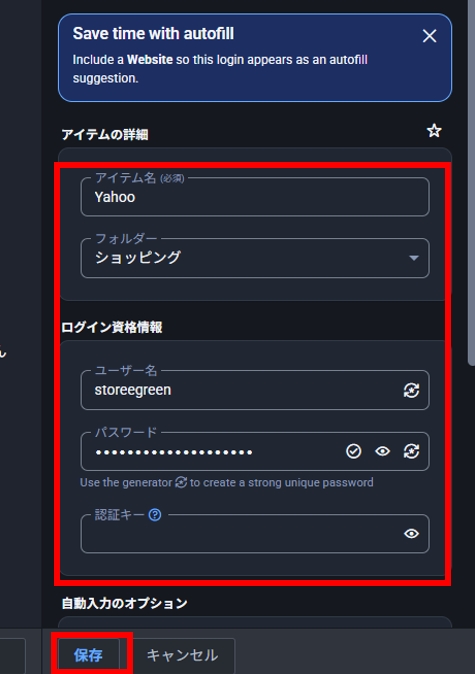
アイテムの入力項目が表示されます。必要な項目を入力して、保存をクリックします。
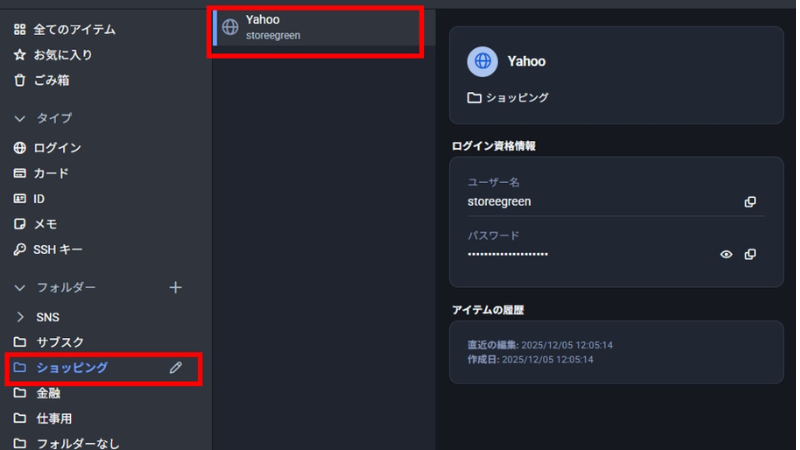
作成例:Yahooのアイテムを作ります
フォルダは「ショッピング」に振り分けます。
ショッピングのフォルダーを見ると、中に「Yahoo」のアイテムができています。
パスワードの作り方
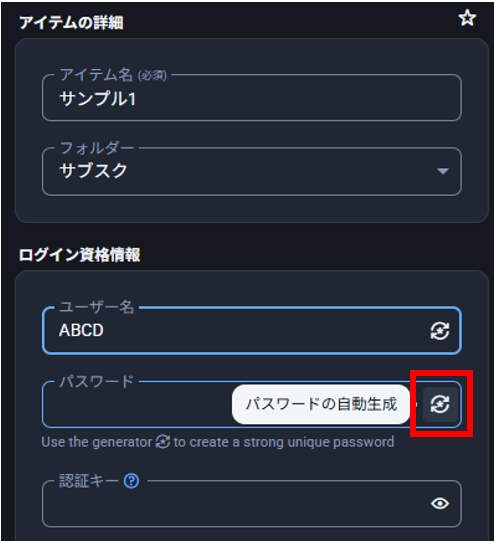
パスワードの具体的な作り方を説明します。
パスワードの項目にある「パスワードの自動生成」をクリック。
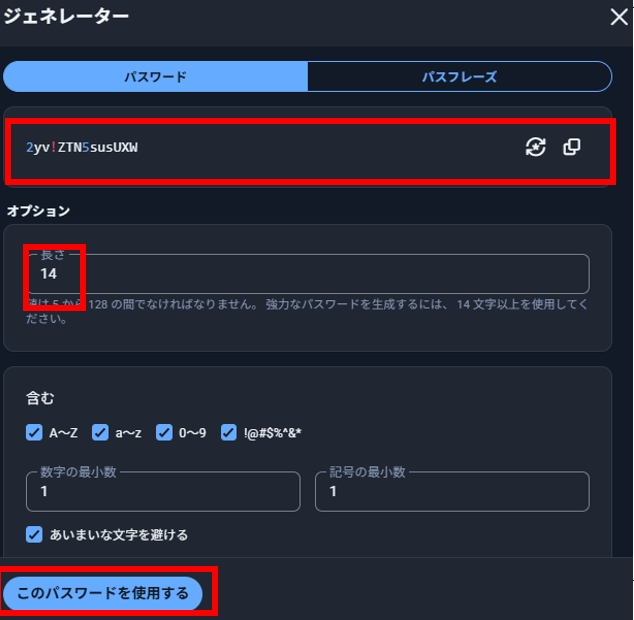
パスワードの生成画面が表示されます。
「オプション」でパスワードの長さを設定できます。
「含む」で英数字や記号をいれることができます。
「あいまいな文字を避ける」にチェックすると、似たような文字を区別することができます。
「このパスワードを使用する」をクリックすれば、アイテムのパスワード欄に入力されます。
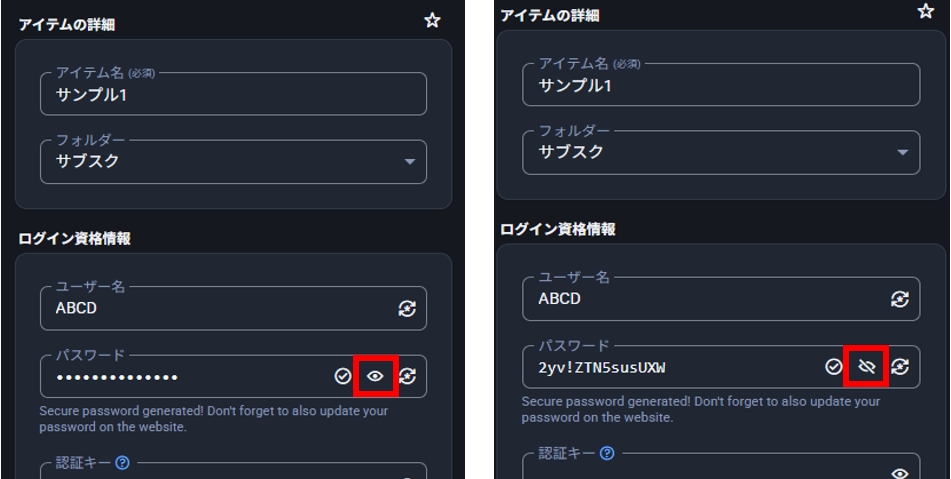
アイテムのパスワード欄に、入力されています。
目玉のアイコンでパスワードを表示することができます。
既存のアイテムを編集する方法
編集するアイテムをクリックします。
鉛筆アイコンをクリック。
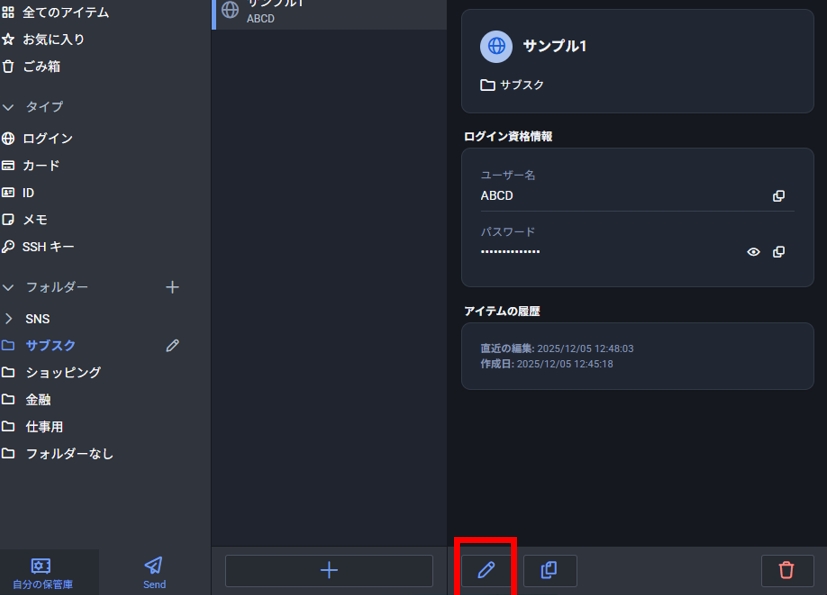
アイテムの編集画面になります。
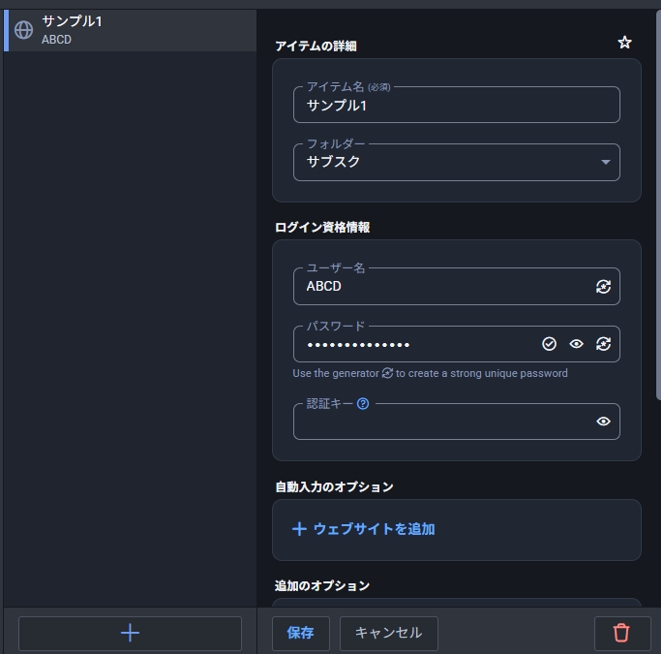
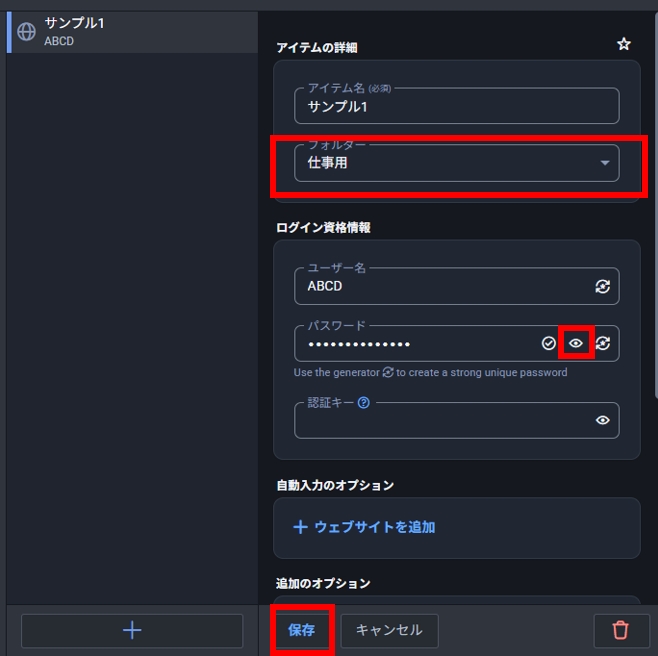
フォルダーを「仕事用」に変更するなら、フォルダーの項目をクリックして変更します。
パスワードを変更するなら、パスワードの自動生成をクリックして変更します。
編集が終わったら、保存をクリック。
フォルダーを使うメリット
- パスワードが迷子にならない 後から探すのがとても楽になります。
- たくさん登録しても整理しやすい 50件以上保存しても混乱しません。
- PCでもスマホでも同じフォルダーが使える Bitwardenはクラウド同期なので、整理構成が統一されます。
初心者がBitwardenを使ううえで最初に覚えるべきは次の2つです。
- フォルダーを作って分類する
- アイテム(ログイン情報)を追加して整理する
この2つができれば、
毎日のログインが圧倒的にラクになり、パスワード紛失のリスクも減らせます。
Bitwardenの導入については、【初心者向け】Bitwardenの導入方法ガイド|インストールから初期設定まで解説 の記事を御覧ください。