パスワード管理に不安を感じている初心者でも安心して使えるのが Bitwarden(ビットワーデン) です。
この記事では、インストールから初期設定までの流れを、図解付きでわかりやすく解説します。
Bitwardenは完全無料で使い始められ、複数デバイスで同期できるため、パスワード管理の第一歩に最適です。
Bitwardenの基本的な使い方については、【完全ガイド】Bitwardenの基本的な使い方|フォルダーとアイテムの作り方を初心者向けに解説 の記事を御覧ください。
Bitwardenの公式サイトを開く
まずは公式サイトへアクセスします。
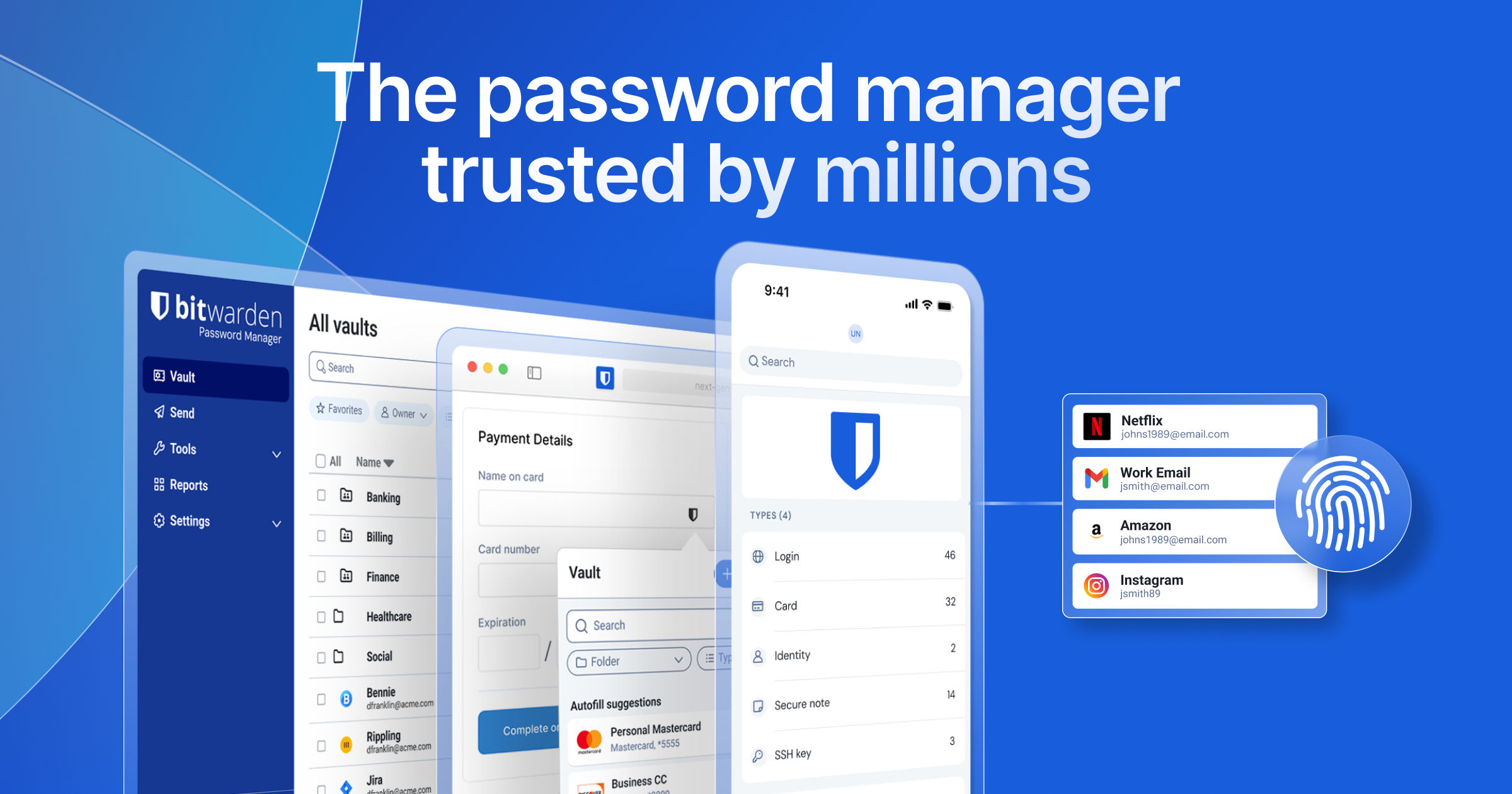
アカウントを作成する
アカウント作成に必要なもの
- メールアドレス
- 名前(任意)
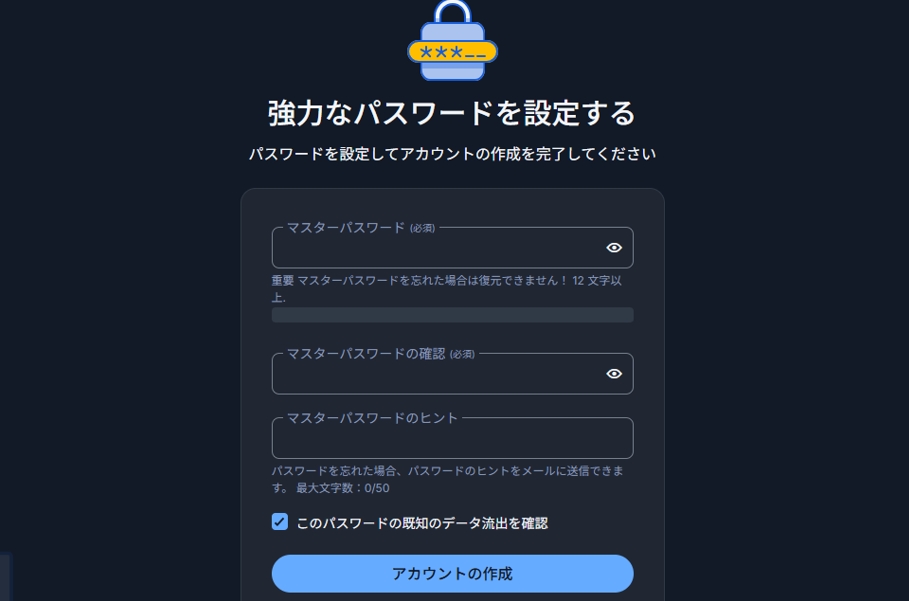
- マスターパスワード
- マスターパスワードのヒント(任意)
特に マスターパスワードはBitwardenの“鍵”になるので必ず強固なものにしてください。
入力後、「アカウント作成」 を押して登録完了です。
アカウント作成手順
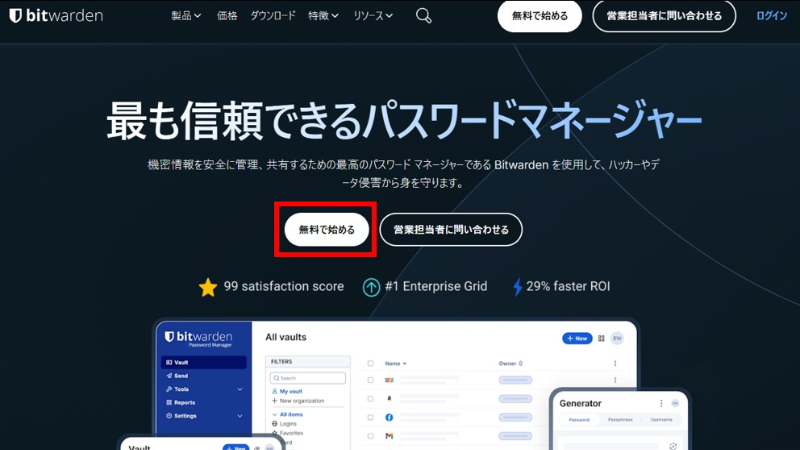
「無料で始める」をクリック
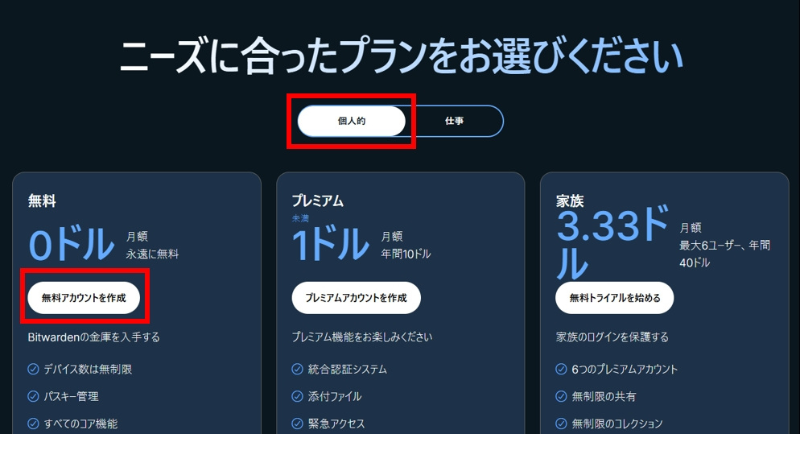
「個人的」をクリックし、「無料アカウントを作成」をクリックします。
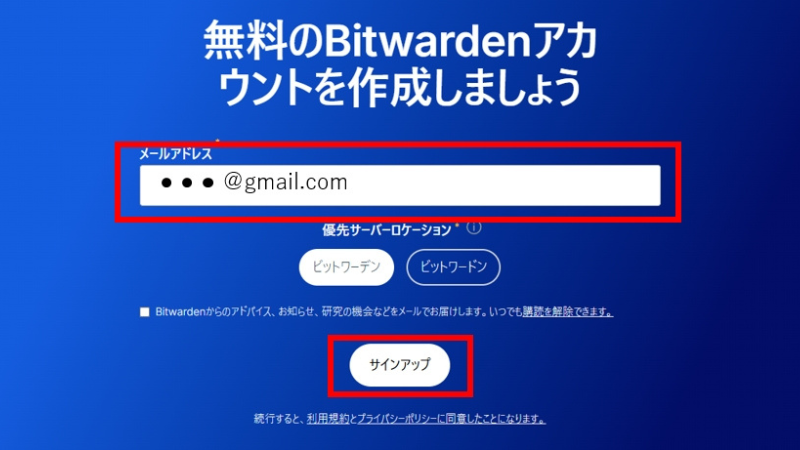
「無料アカウントを作成」します。
メールアドレスを入力して、サインアップをクリックします。
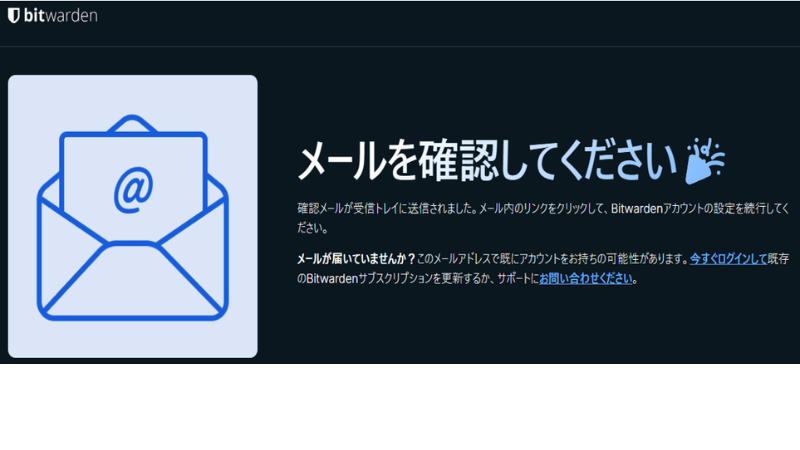
メールを確認し、確認メールの指示に従って、アカウントを作成します。
マスターパスワードを設定する。
デスクトップ用のアプリケーションをインストール
アプリケーションのインストール
上部にある「ダウンロード」をクリックします。
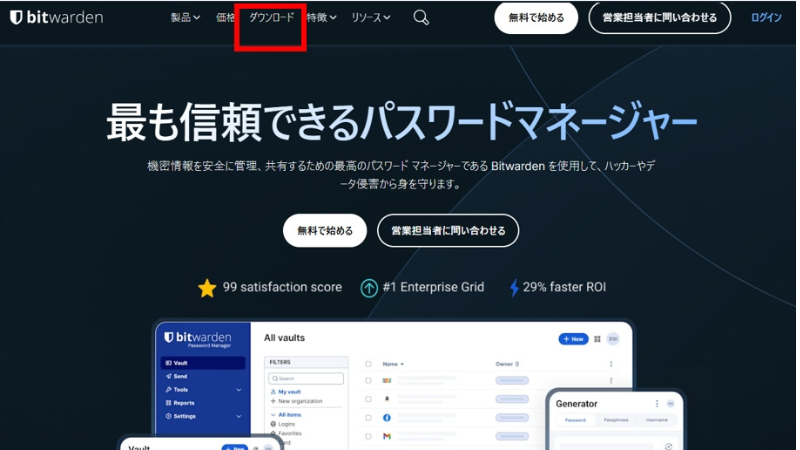
ページを下へスクロールすると、デスクトップアプリケーションをダウンロードできます。
Windows、macOS、Linux用の Bitwarden をデスクトップにインストールできます。
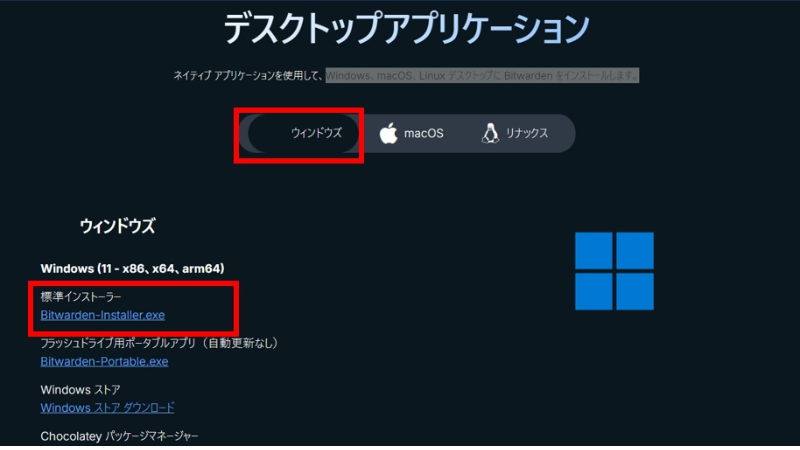
標準インストーラーをデスクトップなど分かりやすい所へ保存します。
デスクトップの「標準インストーラー」を、Wクリックで開きます。
インストールをクリック。
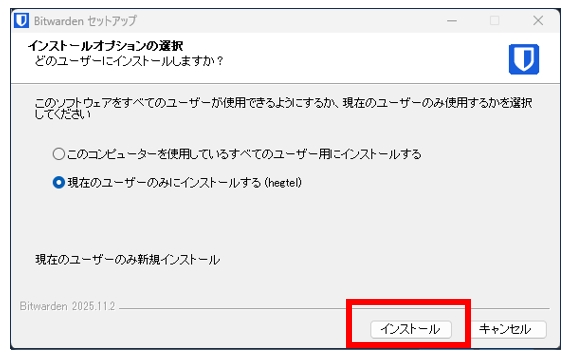
しばらくすると、インストールが完了します。
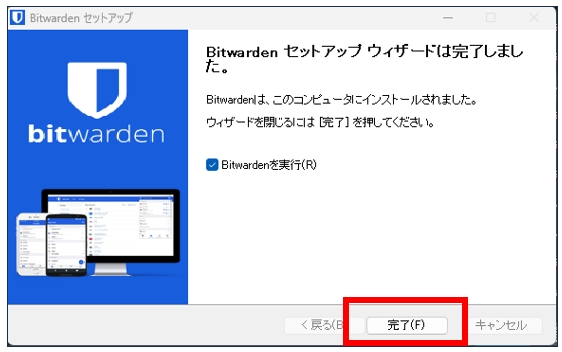
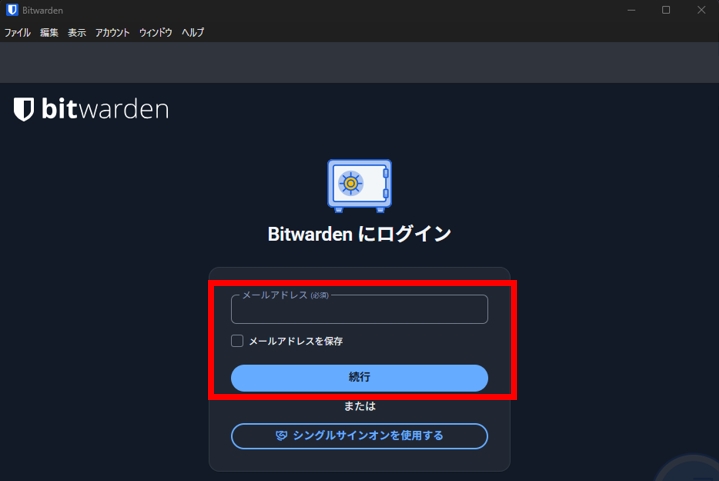
完了をクリックすると、Bitwardenのログイン画面になります。
登録したメールアドレスを入れて、続行をクリックします。
設定した「マスターパスワード」を入力して、ログインします。
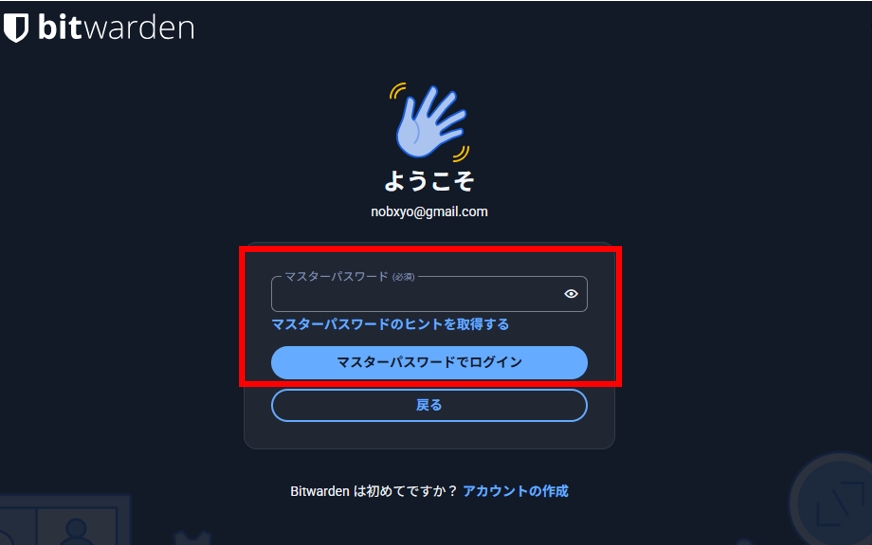
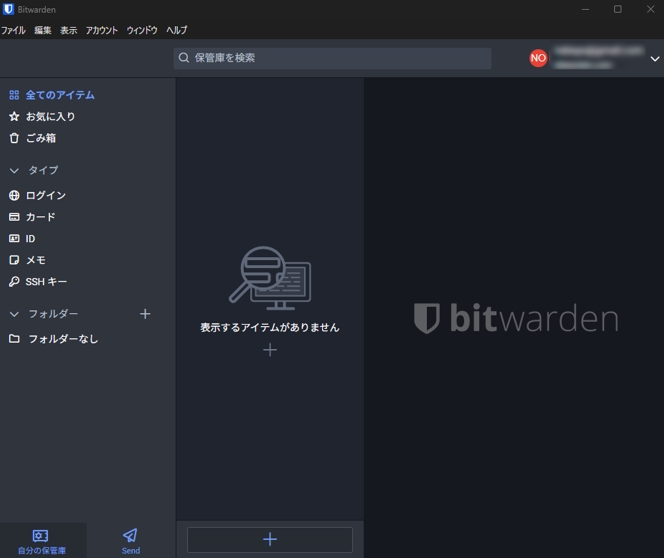
Bitwardenの初期画面になります。
ブラウザ拡張機能をインストール
Bitwardenはアプリだけでなく、ブラウザの拡張機能で使うこともできます。必要に応じてインストールしてください。
Chrome、Firefox、Edge、Safariなど主要ブラウザに対応しています。
例(Chrome)
- Chromeウェブストアで「Bitwarden」を検索
- 「Chromeに追加」 をクリック
- 拡張機能を追加すれば準備完了
ブラウザ右上にBitwardenのアイコンが表示されます。
Bitwardenにログインする
拡張機能を追加したら、先ほど作成したアカウントでログインします。
- メールアドレス
- マスターパスワード
を入力してログインすると、あなた専用の「Vault(保管庫)」が使えるようになります。
パスワードの保存を開始
Bitwardenがインストールされていれば、Webサイトにログインした際に
「保存しますか?」と自動で表示されます。
[保存]をクリックするだけで、パスワードがBitwardenに記録されます。
また、手動で追加することも可能です。
Bitwardenの基本的な使い方については、【完全ガイド】Bitwardenの基本的な使い方|フォルダーとアイテムの作り方を初心者向けに解説 の記事を御覧ください。